Autox.js 启动前要开的四个权限 无障碍 悬浮窗 存储 电池白名单
四个权限,一个都不能少
打开 Autox.js 后第一要务不是写脚本,而是开权限。缺了任何一个,某些功能就会表现异常甚至完全不能用。
一、无障碍服务(Accessibility Service)
作用:让 Autox.js 能"看见"屏幕上的控件树、模拟点击滑动。这是所有自动化功能的基础。
开启步骤:
- 打开 Autox.js,左侧边栏找到"无障碍服务"入口
- 点击后系统跳转到"无障碍设置"页面
- 在已安装服务列表里找到"Autox.js",开关打开
- 确认弹窗里的"允许"
常见坑:
- 某些国产 ROM(MIUI、ColorOS、EMUI)会在重启后自动关闭无障碍服务——这是厂商防滥用的策略
- 如果开启后脚本仍然提示"请开启无障碍",去设置里先关闭再重新打开一次,或者重启手机
- 首次授权后建议检查一下 Autox.js 设置里的"稳定模式"开关——打开后脚本对更多机型有兼容性优化
二、悬浮窗权限(Floaty / Display Overlay)
作用:让 Autox.js 的控制条(录制、运行、停止、布局分析器)显示在其他 App 之上。
开启步骤:
- 边栏找到"悬浮窗权限"或"显示在其他应用上层"
- 系统跳转到"特殊访问权限 → 显示在其他应用上"
- 找到 Autox.js,允许
注意:v7.2.3 更新后,侧边栏新增了一个"获取悬浮窗权限"的快速开关,点一下直接跳转,不用手动层层翻设置。
三、存储权限
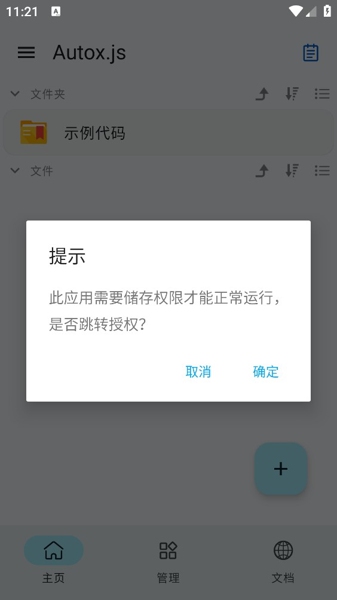
作用:脚本文件的读写、截图保存、OCR 模型存储、打包 APK 的输出。
Autox.js 用的是 Android 的 分区存储(Scoped Storage),不需要传统的"全部文件访问"权限——只要允许读写它自己的应用专属目录就行。如果脚本需要跨目录访问文件,可以额外申请"所有文件访问"权限。
四、电池优化白名单
作用:防止系统在后台杀掉 Autox.js 的进程、回收无障碍服务。这是脚本跑着跑着就停了的头号元凶。
操作:
- 系统设置 → 应用管理 → Autox.js → 电池
- 将策略改为"不限制"或"无限制"
- 同时在"自启动管理"里把 Autox.js 设为"允许自启动"
不同厂商 ROM 的名称略有不同,有的叫"后台弹出界面"、有的叫"锁屏清理白名单"——总之思路就是告诉系统:不要动这个 App。
系统版本兼容性
| Android 版本 | 兼容情况 |
|---|---|
| Android 7.0+ | 正常(推荐) |
| Android 6.0 及以下 | 部分功能不可用,无障碍 API 有限 |
| 模拟器 | 需安卓 7.0+;部分模拟器(如夜神)对无障碍服务支持较差 |
权限自检清单
写完权限后可以用这个清单快速过一遍:
- [ ] 无障碍服务已开启
- [ ] 悬浮窗已允许
- [ ] 存储权限已允许(应用专属目录)
- [ ] 电池优化已设为不限制
- [ ] 自启动已允许(可选但强烈建议)
都打勾了再开始写脚本,能省掉至少 50% 的排错时间。